自動・アシスト・手動を選ぶ。
定型的な案内は自動応対、確認したい内容はAIの返信案を人が編集して送信。応対方針や引き継ぎ条件を決め、業務に合う任せ方から始められます。
 LYNX
LYNXLYNX SCREEN GUIDE / 登録不要
LYNXは、LINE公式アカウントに接続する顧客管理・自動化ツール。チャット、予約管理、シナリオ配信の画面を見ながら、どこで何を確認し、操作するのかをご案内します。
01 / 画面と操作を確認する
「操作を試す」から、製品と同じ画面で入力・設定を試せます。サンプルデータを使い、外部への送信は行いません。画像と手順もあわせて確認できます。
案内を作っても、誰にいつ届けるかの確認が曖昧になる。
シナリオを設定し、テスト対象で確かめてから運用する。
登録不要 / サンプルデータのみ
「編集」→ シナリオ名・案内文・タイミングを変更 → 保存して一覧へ。新規作成も試せます。対象人数の計算・テスト配信・有効化は体験の対象外です。
PC表示ではお客様側のLINE体験も横に表示します。両側からテキストを送り、チャットへの反映を試せます。スマホ表示では「お客様端末を開く」で切り替えられます。
入力・保存・送信はこの体験内だけに反映されます。画面を閉じると消えます。個人情報は入力しないでください。LINE配信・AI生成・外部連携・決済は行いません。
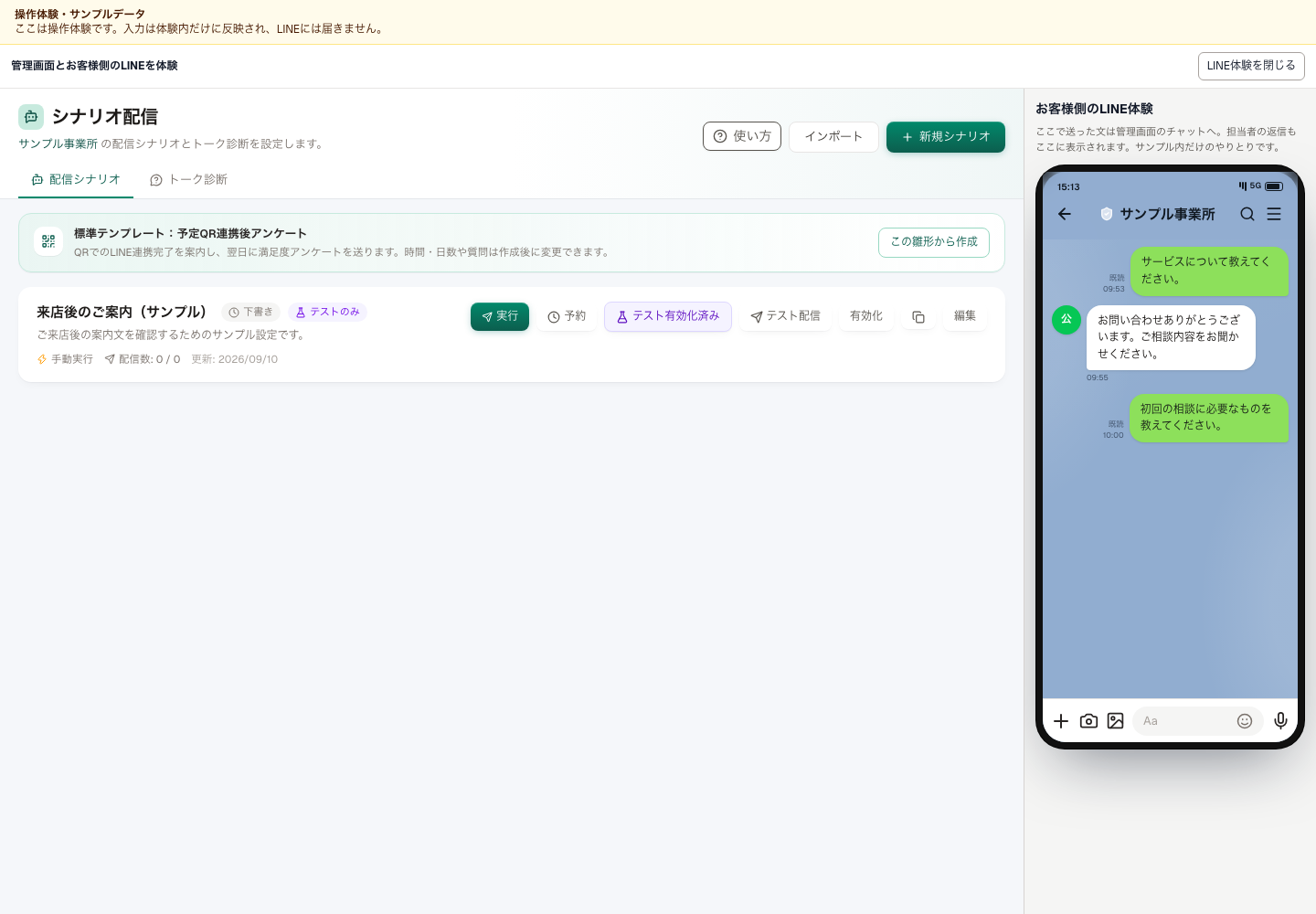
シナリオ一覧とお客様側のLINE体験です。「来店後のご案内(サンプル)」は下書き・テストのみ・手動実行の設定例です。シナリオの配信は開始しません。
 画像を拡大して読む
 2026年9月撮影。製品と同じ画面にサンプルデータを表示しています。共通ナビゲーションを除く画面部分の画像で、画像内のボタンは操作できません。表示は権限や設定により変わります。
以下は製品での運用手順です。操作体験で試せる範囲は、画面上の案内をご確認ください。
右上の「新規シナリオ」から作成し、既存のものは行の「編集」から開きます。配信のきっかけや文面は、移動先で設定します。この一覧には設定内容のすべては表示されません。
この操作の意味送る内容と配信のきっかけを、先に決めておくためです。
「テスト有効化」は、キーワード等への反応をテストユーザーに限定する操作です。「テスト配信」はテストユーザーへ今すぐ送る操作です。画像はテスト有効化済みの状態です。
この操作の意味設定した反応の確認と、文面の送信確認を分けて行えるようにしています。
テスト結果を確認したら、一覧の「有効化」から運用を始めます。画像の例は「手動実行」です。名前を「来店後のご案内」にするだけで、来店を自動検知する設定にはなりません。
この操作の意味シナリオ名から動きを推測せず、実際の開始条件に沿って運用するためです。
必要な準備来店・商談状況の記録方法、配信のきっかけ、対象、送信時期、案内文、テストユーザーを決めます。
02 / 任せ方にも、設計がある
定型的な案内は自動応対、確認したい内容はAIの返信案を人が編集して送信。応対方針や引き継ぎ条件を決め、業務に合う任せ方から始められます。
LINE公式アカウントごとに顧客を管理。担当者・監督者・管理者などの役割に合わせ、会話の閲覧や返信、設定変更の権限を整えられます。
AI応対やシナリオは、テストユーザーに限定して確認できます。通常の案内だけでなく、答えにくい質問や人に引き継ぐ場面も試してから運用を広げます。
03 / 導入後の仕事を、先に決める
まずは一つの窓口・一つの業務から。設定する項目と、運用する人を決めると、導入の進め方が具体的になります。
| 決めること | 用意するもの・確認すること |
|---|---|
| 最初に整える業務 | 問い合わせ受付、予約、来店後フォローなどから一つ選ぶ。今のLINE公式アカウントと、既存ツールの接続・併用条件を確認します。 |
| 案内の材料 | よくある質問と回答、受付時間、予約条件。AIに案内してほしい内容と、担当者が判断する内容を分けます。 |
| 日々の担当 | 誰が返信するか、誰が顧客情報を更新するか、誰が配信前に確認するか。担当者不在時の確認方法も決めます。 |
| 試し方と振り返り | テスト用の相手で会話・予約・引き継ぎを確認。運用開始後は、問い合わせへの対応状況や予約、来店の記録から改善点を探します。 |
Starterはサポートなしのセルフ導入です。初期設定・業務設計・伴走支援は別途お見積もり。月額料金に加え、LINE公式アカウント利用料などが必要です。費用の内訳を見る
チームで検討する方へ
このページのURLを共有すれば、選んだ場面から読み始められます。各場面の全体像と、必要な準備をまとめています。
担当者が変わるたびに、同じことを聞き直してしまう。 会話と顧客メモを確認し、続きから対応する。
左の会話一覧でお客様を選び、中央でこれまでのやりとりを読みます。「全担当」の絞り込みや「スヌーズ中」「対応済み」の切り替えも、この一覧にあります。
設計の意図:返信が必要な会話と、後で確認する会話を分けて扱うためです。
右の「AI返信草案」を読み、「下書きに挿入」で中央の入力欄へ入れます。担当者が内容を確認・編集してから「送信」します。画像内の草案はサンプル文です。操作体験では同じ手順を試せます。
設計の意図:AIアシストでは、草案をそのまま回答とせず、人が送信内容を確かめられます。
操作体験のチャット下部で、送信先をLINE/メール/SMSに切り替えます。サンプルの宛先が入り、送信すると体験内の会話タイムラインへ反映されます。実際のメール・SMSは送られません。
設計の意図:同じお客様へ、チャネルをまたいで返信する流れを画面上で確認するためです。
右のメモを編集して「保存」します。このメモはLINEには送られません。返信後に対応を終える場合は、会話上部の「対応済みにする」を使います。
設計の意図:お客様への返信と、次の担当者への申し送りを分けて残すためです。
画像はAIアシストの表示例です。自動応対・有人対応では操作や表示が変わります。個別の専門的判断が必要な相談は、担当者が内容を確認して対応する運用を決めます。
準備すること:LINE公式アカウントの接続、担当者の権限、AIに参照させる資料と応答モードを設定します。
予約の受付と、日程・カレンダーの管理が散らばる。 予約ページごとに、受付する枠と予約を管理する。
画面右上の「予約ページを作成」が入口です。作成したページは、この一覧に表示されます。画像には「初回相談(サンプル)」を1件表示しています。
設計の意図:何の予約を受け付けるかを、ページ単位で分けて管理するためです。
各ページの「枠・予約を管理」を開き、受付枠や予約を管理します。チャットの画面内に予約一覧があるわけではなく、この予約管理画面から移動します。
設計の意図:お客様との会話と、実際に受け付けた予約を、それぞれの画面で確認するためです。
「Google カレンダー連携」には接続の入口があります。「スタッフ別 Google カレンダー」は担当者ごとの連携を確認する欄です。利用する連携と予約の動作を確かめてから受付を始めます。
設計の意図:予約受付を始める前に、どのカレンダーを使うか明確にするためです。
この画像は予約管理の一覧です。空き枠選択、予約完了、リマインド送信の動作を実演したものではありません。LINEで変更相談を受けた場合も、予約記録の確認・更新が必要です。
準備すること:受付内容、予約枠、定員、受付・キャンセル期限、必要なカレンダー連携を決め、テスト予約で確認します。
案内を作っても、誰にいつ届けるかの確認が曖昧になる。 シナリオを設定し、テスト対象で確かめてから運用する。
右上の「新規シナリオ」から作成し、既存のものは行の「編集」から開きます。配信のきっかけや文面は、移動先で設定します。この一覧には設定内容のすべては表示されません。
設計の意図:送る内容と配信のきっかけを、先に決めておくためです。
「テスト有効化」は、キーワード等への反応をテストユーザーに限定する操作です。「テスト配信」はテストユーザーへ今すぐ送る操作です。画像はテスト有効化済みの状態です。
設計の意図:設定した反応の確認と、文面の送信確認を分けて行えるようにしています。
テスト結果を確認したら、一覧の「有効化」から運用を始めます。画像の例は「手動実行」です。名前を「来店後のご案内」にするだけで、来店を自動検知する設定にはなりません。
設計の意図:シナリオ名から動きを推測せず、実際の開始条件に沿って運用するためです。
来店・成約の事実は、入力や連携を通じて記録する必要があります。追客の停止や対象除外も、業務に合わせて条件と進行中の配信を確認します。
準備すること:来店・商談状況の記録方法、配信のきっかけ、対象、送信時期、案内文、テストユーザーを決めます。
自分で設定を始めることも、運用設計から相談することもできます。必要な機能、支援の範囲、費用を確認してお選びください。
BUILT ON TRUST
運営元も、費用も、情報の取り扱いも。
ご検討に必要な情報を公開しています。